Manual en caso de bloqueo del ISP por parte de La Liga
Guía paso a paso para restablecer el acceso a STZMO PLAY cuando tu proveedor de internet (ISP) bloquea el servicio. Sigue los pasos en orden.
1. Volver a la pantalla inicial
Si la aplicación se queda bloqueada o no carga el contenido, lo primero es regresar a la pantalla de inicio de STZMO PLAY.
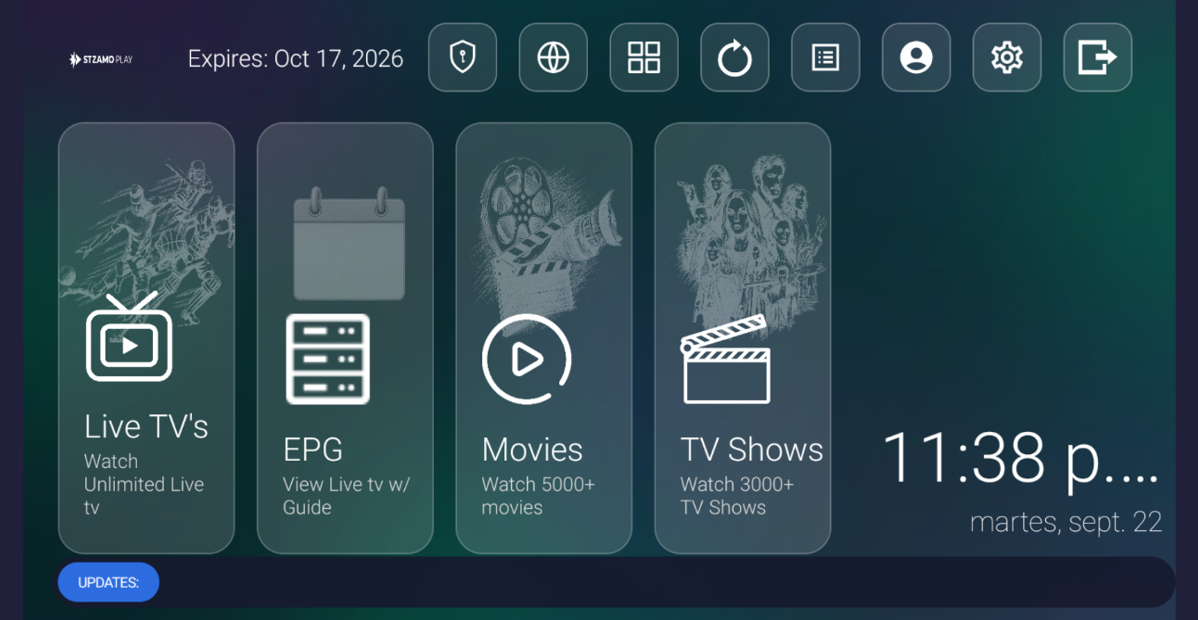
Pantalla inicial de la aplicación.
2. Hacer clic en el icono de la VPN
En la barra superior, localiza y pulsa el icono del escudo (🛡️). Es el acceso directo a la VPN integrada de la app.
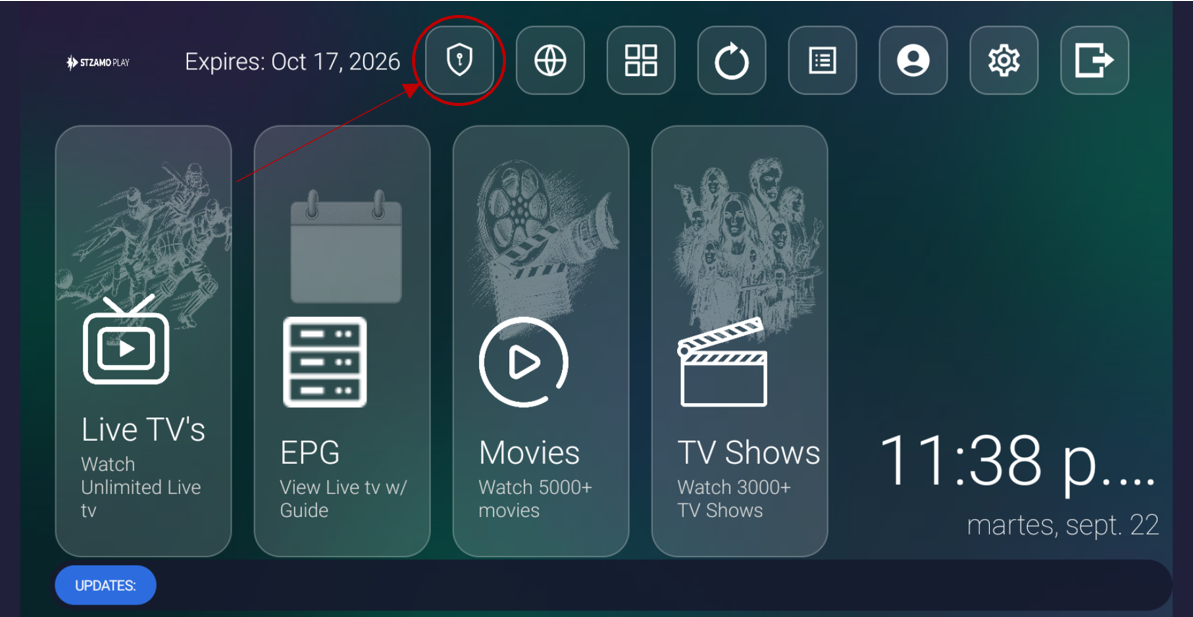
El icono del escudo es el acceso a la VPN.
3. Elegir cualquier ubicación de las que aparecen
Se abrirá una lista de servidores. Selecciona cualquiera de las ubicaciones disponibles (por ejemplo, Alemania o España) pulsando el botón CONNECT a la derecha.
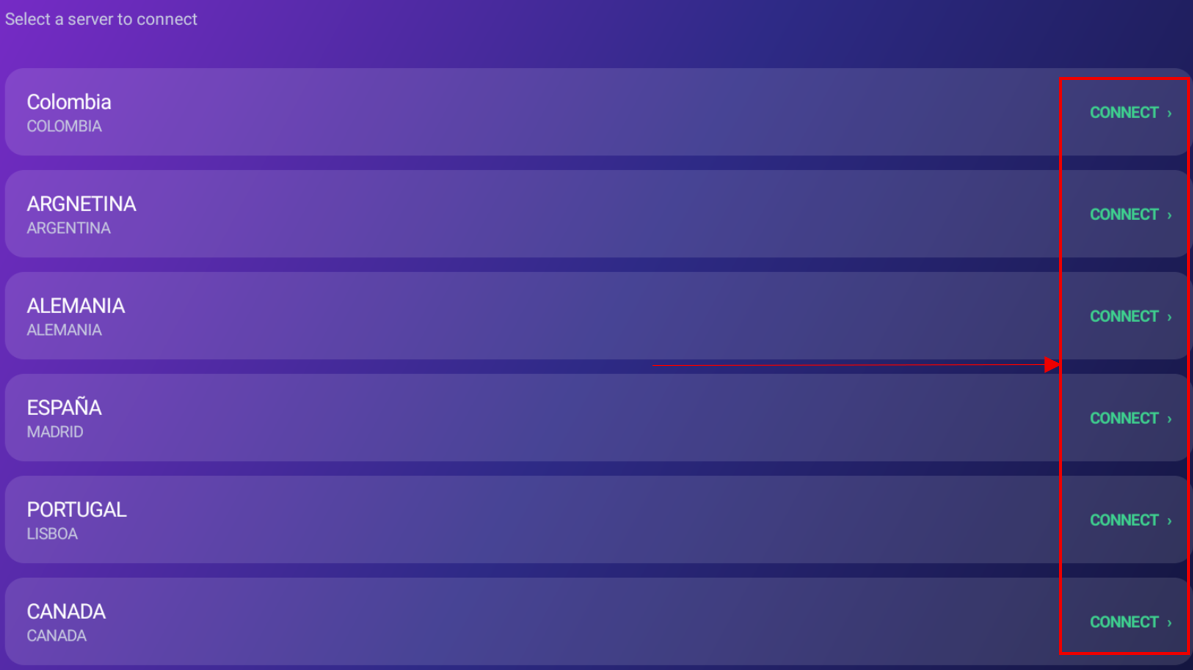
Pulsa CONNECT en la ubicación que prefieras.
4. Aceptar la solicitud de conexión
El sistema mostrará un aviso indicando que STZMO PLAY quiere configurar una conexión VPN. Pulsa ACEPTAR para continuar.
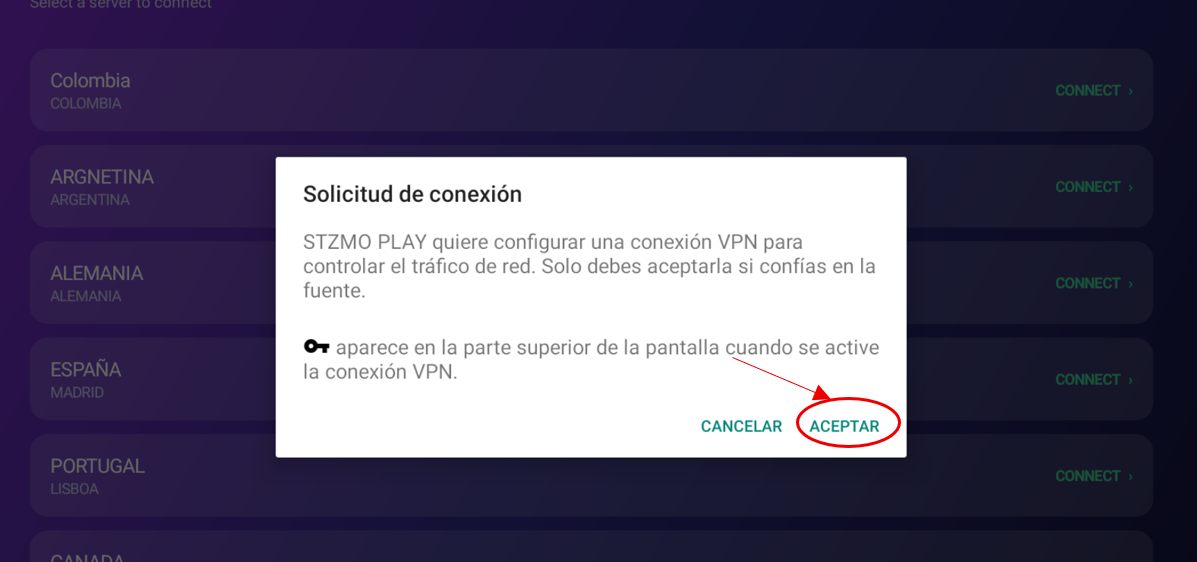
Pulsa ACEPTAR para autorizar la conexión.
5. Verificar que la conexión ha sido correcta
Comprueba que en la esquina superior derecha aparece el mensaje “Connected – [País]” en verde. Eso indica que la VPN está funcionando correctamente.
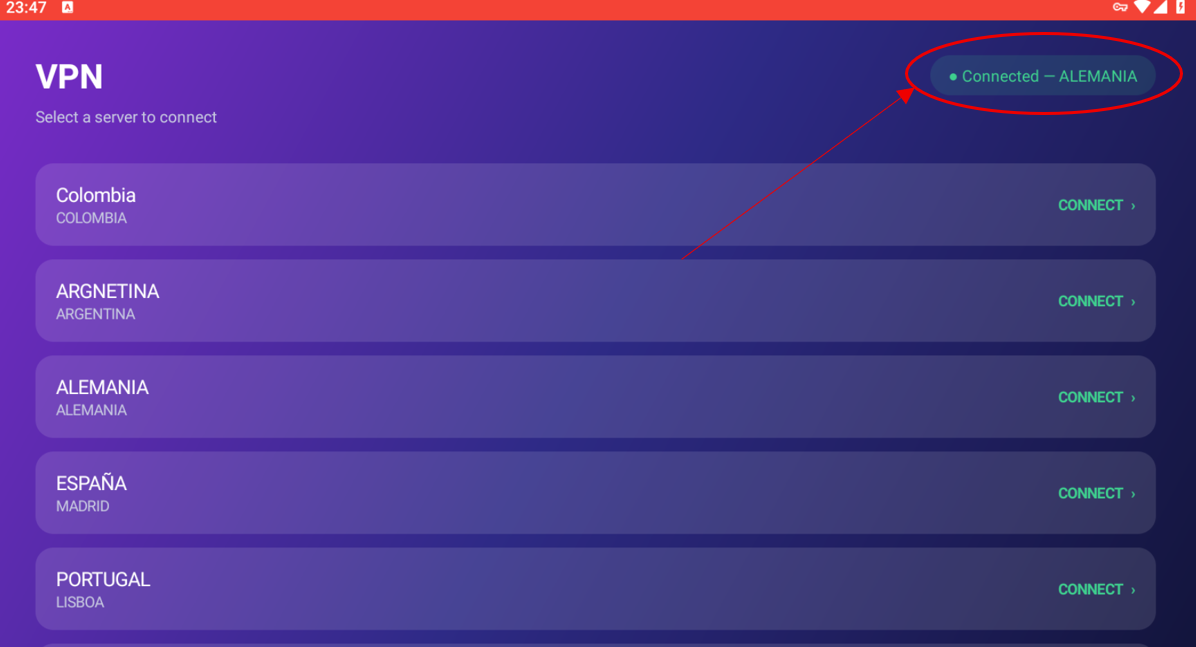
Estado “Connected” en la parte superior derecha.
6. Volver a la pantalla principal
Pulsa el botón de volver o el icono de inicio para regresar al menú principal de la aplicación.
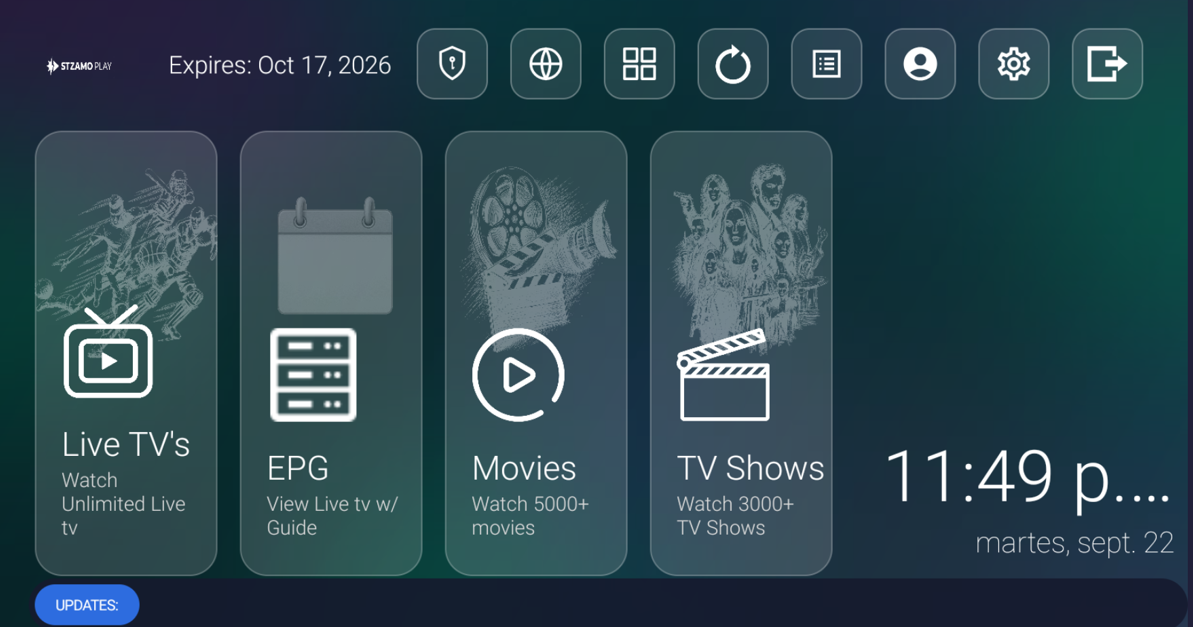
Vuelve al menú principal para empezar a ver contenido.